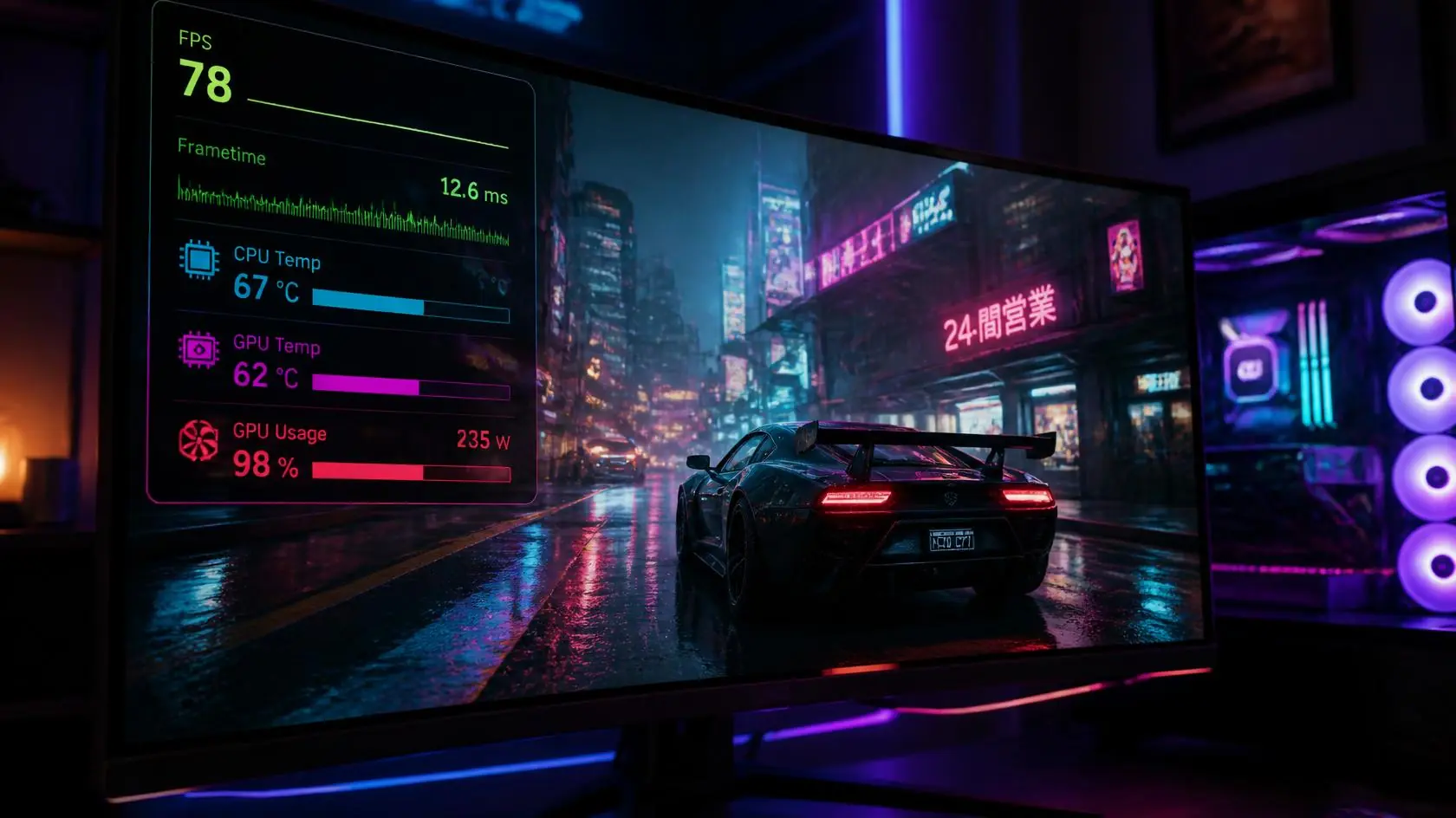

يمثل البحث عن أفضل برامج مراقبة FPS وحرارة المعالج وكرت الشاشة أثناء اللعب الخطوة الأولى لكل لاعب حاسوب محترف يرفض ترك أداء جهازه للصدفة. فعندما تستثمر مبالغ طائلة في تجميع حاسوب ألعاب قوي، أو تقرر تشغيل عناوين الجيل الجديد الثقيلة على أقصى الإعدادات الرسومية (Ultra Settings)، فإن الاعتماد على “الشعور البصري” وحده لا يكفي لتشخيص سلاسة التجربة أو سلامة القطع الداخلية.
هل تساءلت يوماً لماذا تشعر بتقطيع مفاجئ (Stuttering) في اللعب رغم أن عداد الإطارات يقرأ 100 إطار في الثانية؟ أو لماذا تنخفض سرعة حاسوبك فجأة بعد ساعة من اللعب المتواصل؟ الإجابة تكمن دائماً في الأرقام الخفية التي تدور خلف الكواليس: درجات الحرارة الحرجة، استهلاك ذاكرة الفيديو (VRAM)، الترددات اللحظية (Clock Speeds)، والأهم من ذلك كله: زمن استجابة الإطار (Frametime).
في هذا الدليل التقني المعمق لعام 2026، نفكك لك ترسانة البرامج والأدوات البرمجية المخصصة لمراقبة أداء الحاسوب أثناء اللعب (On-Screen Display – OSD). لن نكتفي بسرد أسماء البرامج، بل سنغوص في بنيتها البرمجية، ونعلمك كيف تقرأ كل رقم يظهر على شاشتك كخبير عتاد حقيقي، ونكشف لك عن الأدوات الثورية الجديدة التي غيرت قواعد اللعبة هذا العام، لتختار البرنامج الذي يناسب عتادك دون أن يستهلك موارد جهازك أو يتسبب في حظرك من ألعابك التنافسية.
لماذا تحتاج إلى مراقبة أداء حاسوبك أثناء اللعب؟ (ما وراء رقم الـ FPS)
يعتقد الكثير من المبتدئين في عالم الحاسوب أن الهدف الوحيد من تشغيل شاشة المراقبة الداخلية (Overlay) هو التباهي برقم الإطارات في الثانية (FPS). لكن بالنسبة لعشاق الهاردوير والمهتمين بأدق تفاصيل الأداء البرمجي، فإن هذه الأدوات هي بمثابة “جهاز تخطيط القلب” للحاسوب، وتكمن أهميتها في أربع ركائز أساسية:
اكتشاف الاختناق الحراري (Thermal Throttling) قبل فوات الأوان
تعمل المعالجات المركزية (CPUs) والبطاقات الرسومية الحديثة (مثل سلسلة RTX 50 أو معالجات Ryzen 9000 و Intel Core Ultra) وفق خوارزميات تعزيز تلقائي للتردد (Boost Clocks). طالما أن درجة الحرارة منخفضة، يرفع المعالج سرعته ليمنحك أقصى أداء. ولكن بمجرد أن تتجاوز الحرارة حاجز الخطر (غالباً بين 90°C و100°C حسب المعمارية)، يتدخل نظام الحماية الداخلي ليخفض التردد والفولتية قسرياً لحماية الشريحة من الاحتراق. بدون برنامج يراقب الحرارة والتردد معاً في الوقت الفعلي، ستظن أن اللعبة غير مستقرة، بينما المشكلة الحقيقية هي جفاف المعجون الحراري أو تعطل منحنى المراوح!
كشف “عنق الزجاجة” الحقيقي (Hardware Bottleneck)
يسمع الجميع بمصطلح “عنق الزجاجة”، ولكن كيف تراه بعينك أثناء اللعب؟ من خلال مراقبة نسبة استخدام كرت الشاشة (GPU Usage) مقابل نسبة استخدام أنوية المعالج المركزي (CPU Usage):
- الحالة المثالية: أن يعمل كرت الشاشة بنسبة 95% إلى 99%، مما يعني أنك تستخرج كامل قوته الرسومية.
- حالة عنق الزجاجة: إذا رأيت كرت الشاشة يعمل بنسبة 60% فقط بينما إحدى أنوية المعالج المركزي وصلت إلى 100% (أو أن سرعة نقل البيانات متوقفة)، فهذا دليل قاطع على أن المعالج المركزي غير قادر على تغذية البطاقة الرسومية بالبيانات بالسرعة الكافية، أو أن محرك اللعبة نفسه يعاني من سوء تحسين برمجي (CPU-Bound).
فضح كذبة الإطارات عبر “زمن الإطار” (Frametime & 1% Lows)
هذا هو السر الأعظم في عالم قياس الأداء: الحصول على 60 إطاراً في الثانية لا يعني بالضرورة أن اللعبة سلسة!
إذا قام كرت الشاشة برسم 59 إطاراً في النصف الأول من الثانية، ثم توقف لنصف ثانية كامل لرسم الإطار رقم 60، فإن المحصلة الحسابية هي 60 FPS، لكن ما ستراه بعينك هو تجمد كارثي للصورة!
هنا تأتي أهمية مراقبة Frametime (ويقاس بالملي ثانية ms). للحصول على 60 إطاراً حقيقية وسلسة كالحرير، يجب أن يستغرق كل إطار 16.6 ملي ثانية بالضبط (1000ms/60FPS=16.66ms). وللحصول على 120 إطاراً، يجب أن يستغرق كل إطار 8.3 ملي ثانية. البرامج الاحترافية التي سنستعرضها ترسم لك خطاً بيانياً حياً (Frametime Graph)؛ فإذا كان الخط مستقيماً، فالتجربة مثالية، أما إذا رأيت قفزات حادة كنبضات القلب (Spikes)، فهذا هو التقطيع المجهري (Micro-stuttering) الذي يفسد متعة اللعب.
مراقبة التهام ذاكرة الفيديو (VRAM) والرامات في ألعاب الجيل الحديث
مع الاعتماد المكثف في ألعاب 2026 على القوام عالي الدقة (4K Textures)، وتقنيات تتبع الأشعة الكامل (Path Tracing)، وتوليد الإطارات الذكي (Frame Generation)، أصبحت ذاكرة كرت الشاشة (VRAM) تمتلئ بسرعة غير مسبوقة. عندما تتجاوز اللعبة سعة ذاكرة بطاقتك (مثلاً تجاوز 8GB أو 12GB)، يبدأ النظام بالاستعانة بذاكرة الحاسوب العادية (System RAM) الأبطأ بكثير، مما يؤدي إلى انهيار مفاجئ في الأداء. مراقبة استهلاك الـ VRAM أثناء تعديل إعدادات الرسوميات تتيح لك ضبط اللعبة بدقة لتبقى دائماً تحت السقف الآمن لبطاقتك.
قاموس المصطلحات: كيف تقرأ أرقام شاشة المراقبة (OSD) كالمحترفين؟
قبل تثبيت أي برنامج، إليك الدليل المرجعي السريع لفك شيفرة الاختصارات التقنية التي ستظهر على شاشتك أثناء اللعب:
- FPS (Frames Per Second): عدد الإطارات المعروضة في الثانية الواحدة.
- 1% Low / 0.1% Low FPS: أهم رقم لقياس سلاسة اللعبة؛ وهو يمثل متوسط أسوأ وأبطأ 1% (أو 0.1%) من الإطارات خلال جلسة اللعب. إذا كان متوسط إطاراتك 120 FPS ولكن الـ 1% Low هو 25 FPS، فهذا يعني أن اللعبة تعاني من هبوط حاد ومتكرر يزعج العين.
- Frametime (ms): الوقت المستغرق لرسم كل إطار بالملي ثانية (كلما قل الرقم وكان ثابتاً، زادت السلاسة).
- GPU Temp / Hot Spot (Junction Temp): درجة حرارة البطاقة الرسومية العامة، ودرجة حرارة “النقطة الأكثر سخونة” داخل الشريحة السيليكونية نفسها (والتي تكون عادة أعلى بـ 10 إلى 15 درجة مئوية من الحرارة العامة).
- CPU Package / Core Temp: درجة حرارة المعالج المركزي ككل، أو حرارة كل نواة على حدة.
- GPU / CPU Clock (MHz): التردد اللحظي الذي تعمل به الشريحة بالميجاهيرتز.
- VRAM / RAM Usage (MB/GB): حجم الذاكرة المستهلكة فعلياً من قِبل اللعبة والنظام.
- Power / TDP (Watts): كمية الطاقة الكهربائية المسحوبة بالواط؛ وهو مؤشر ممتاز لمعرفة كفاءة التبريد واستهلاك الكهرباء.
- PC Latency / Render Latency: زمن التأخير الكلي منذ لحظة ضغطك على زر الفأرة وحتى ظهور الحركة على الشاشة.
قائمة أفضل برامج مراقبة FPS وحرارة المعالج وكرت الشاشة أثناء اللعب في 2026
قسّمنا هذه القائمة بعناية لتبدأ من الأدوات الاحترافية الشاملة، مروراً بالثورات البرمجية الجديدة لعام 2026، وصولاً إلى الأدوات المدمجة في تعريفات كروت الشاشة ومنصات الألعاب.

الثنائي الأسطوري: MSI Afterburner + RivaTuner (RTSS)
التصنيف: المعيار الذهبي الأكثر شهرة وتخصيصاً في تاريخ الحاسوب.
لا يمكن الحديث عن أفضل برامج مراقبة FPS وحرارة المعالج وكرت الشاشة أثناء اللعب دون وضع برنامج MSI Afterburner (المقترن دائماً بخادم الإحصائيات RivaTuner Statistics Server – RTSS) في صدارة المشهد. على الرغم من أن اسمه يحمل علامة شركة MSI، إلا أن هذا البرنامج المجاني بالكامل يعمل بتوافق تام مع جميع البطاقات الرسومية من مختلف الشركات المصنعة (ASUS، Gigabyte، Zotac، وغيرها) سواء كانت من معسكر NVIDIA أو AMD أو حتى Intel.
كيف يعمل هذا الثنائي برمجياً؟
يقوم برنامج MSI Afterburner بقراءة المستشعرات المادية (Sensors) من اللوحة الأم وكرت الشاشة والمعالج، بالإضافة إلى توفير أدوات كسر السرعة (Overclocking) والتحكم الدقيق في سرعة المراوح وتقليل الفولتية (Undervolting). أما برنامج RivaTuner (RTSS) الذي يُثبت معه، فهو المحرك المسؤول عن “حقن” هذه البيانات برمجياً داخل واجهة الألعاب (DirectX، Vulkan، OpenGL) وعرضها على الشاشة، بالإضافة إلى كونه أفضل أداة في العالم لتثبيت سقف الإطارات (Framerate Limiter) بدقة متناهية تقضي على تقطيع الصورة.
أبرز المميزات:
- تخصيص بصري لا نهائي: عبر محرر التراكب المدمج (Overlay Editor) في RivaTuner، يمكنك تصميم شاشة عرض خرافية خاصة بك؛ تغيير الألوان، الخطوط، إضافة شعارات، ورسم مخططات بيانية حية (Graphs) لزمن الإطار بدلاً من الأرقام الصماء.
- مراقبة شاملة لكل شاردة وواردة: يعرض حرارة كل نواة في المعالج، استهلاك الطاقة بالواط، سرعة المراوح بالنسبة المئوية وبعدد الدورات (RPM)، وحجم الذاكرة المخصصة للـ للعملية الواحدة (Per-process VRAM).
- تسجيل نتائج الاختبار (Benchmark Logging): يمكنك تخصيص زر على لوحة المفاتيح لبدء تسجيل الأداء أثناء اللعب وحفظ النتائج في ملف نصي يتضمن متوسط الـ FPS، وأقل إطارات (1% Low و 0.1% Low).
العيوب والقيود:
- تعقيد الإعداد الأولي: يحتاج المستخدم الجديد إلى الدخول لقائمة الإعدادات (Monitoring) وتحديد كل عنصر يدوياً وتفعيل خيار (Show in On-Screen Display)، وهو أمر قد يربك المبتدئين.
- الحساسية مع بعض أنظمة مكافحة الغش: نظراً لأن RivaTuner يتدخل في عملية رسم الإطارات لإظهار الشاشة، فإن بعض الألعاب التنافسية ذات الحماية المشددة على مستوى النواة (Kernel-level Anti-Cheat) قد تمنع ظهور الشاشة أو تتطلب تفعيل وضع التخفي (Stealth Mode) داخل إعدادات RTSS.
النجم الصاعد بقوة في 2026: Intel PresentMon (الإصدار 2.6.0)
التصنيف: الأداة الثورية المفتوحة المصدر والأخف على المعالج في 2026.
إذا كنت تبحث عن أداة عصرية، مجانية، مفتوحة المصدر، وتحمل تقنيات المستقبل، فإن برنامج Intel PresentMon هو المفاجأة الكبرى. تاريخياً، كانت أداة PresentMon مجرد أداة سطر أوامر (Command-Line) معقدة تستخدمها المواقع التقنية الكبرى لبناء برامج القياس الأخرى (بل إن برامج مثل CapFrameX و FrameView مبنية عليها في الأساس!). لكن شركة Intel قررت تحويلها إلى برنامج متكامل بواجهة رسومية فائقة الأناقة، وأطلقت في أواخر سبتمبر 2026 التحديث الضخم (PresentMon 2.6.0) الذي غير الموازين.

لماذا يُعد Intel PresentMon ثورة تقنية؟
- يعمل مع جميع الشركات (Multi-Vendor): لا تنخدع باسم Intel؛ فالبرنامج يعمل بكفاءة مطلقة مع كروت شاشة NVIDIA GeForce و AMD Radeon ومعالجات Ryzen تماماً كما يعمل مع منتجات إنتل.
- مقياس “GPU Busy” لاكتشاف عنق الزجاجة: قدم هذا البرنامج مقياساً عبقرياً يقارن بين إجمالي زمن الإطار (Frametime) وبين الوقت الفعلي الذي قضاه كرت الشاشة في العمل (GPU Busy) بالملي ثانية. إذا كان زمن الإطار الكلي 16 ملي ثانية، ولكن مقياس GPU Busy يقرأ 8 ملي ثانية فقط، فهذا يعني أن كرت الشاشة أنهى عمله في نصف الوقت وجلس ينتظر المعالج المركزي لبقية الوقت! إنها أصدق وأدق طريقة علمية لاكتشاف عنق الزجاجة في العالم اليوم.
- استهلاك معدوم للموارد في تحديث 2026: في الإصدار 2.6.0 الصادر حديثاً، أعادت إنتل هندسة البرنامج لتقليص الحمل على المعالج المركزي (CPU Overhead) بشكل جذري، وأضافت شاشة تراكب جديدة تسمى (Gaming Experience Overlay) تعرض رسوماً بيانية حية (Histograms) دون أن تنقص إطاراً واحداً من أداء لعبتك.
العيوب:
- البرنامج مخصص للمراقبة والقياس والتحليل فقط، ولا يحتوي على أدوات لكسر سرعة كرت الشاشة أو التحكم في سرعة المراوح كما يفعل MSI Afterburner.
أداة المحترفين والمختبرين: CapFrameX
التصنيف: المختبر التحليلي المتكامل لعشاق الأرقام الدقيقة والمقارنات.
عندما تشاهد مراجعة عميقة لكرت شاشة جديد مثل RTX 5090 على قنوات الهاردوير الاحترافية، وترى تلك الجداول والمخططات الدقيقة التي تقارن أداء البطاقة قبل وبعد تحديث التعريف، أو قبل وبعد تفعيل تقنية DLSS، فإن الأداة المستخدمة خلف الكواليس هي غالباً CapFrameX.
كيف يعمل؟
يعتمد CapFrameX في جوهره على محرك PresentMon لالتقاط بيانات الإطارات، ويدمج معه مكتبة مستشعرات متطورة لقراءة حرارة المعالج وكرت الشاشة واستهلاك الطاقة، كما يستخدم RivaTuner (RTSS) لعرض البيانات داخل اللعبة بشكل مرتب وجاهز دون الحاجة لإعدادات معقدة.
أبرز المميزات:
- تحليل التقطيع (Stuttering Analysis): بعد انتهاء جلسة اللعب، يرسم لك البرنامج مخططاً دائرياً يوضح النسبة المئوية للوقت الذي كانت فيه اللعبة “سلسة”، والوقت الذي عانت فيه من “تقطيع” (Stutter) أو “انخفاض حاد” (Low FPS).
- مقارنة الجلسات جنباً إلى جنب: يمكنك تسجيل أداء لعبة لمدة دقيقتين على إعدادات معينة، ثم تغيير الإعدادات وتسجيل دقيقتين أخريين، وسيقوم البرنامج بدمج النتيجتين في رسم بياني واحد ليوضح لك بالضبط كم إطاراً كسبت وكم درجة حرارة انخفضت.
- قوالب OSD جاهزة: يوفر شاشة مراقبة داخل اللعبة جاهزة ومنسقة تلقائياً بمجرد تثبيته.
العيوب:
- واجهته المليئة بالرسوم البيانية والمعادلات الإحصائية قد تبدو مخيفة ومعقدة لمن يريد فقط رؤية رقم الـ FPS والحرارة أثناء اللعب العادي.
العملاق الشامل لمراقبة كل مستشعر في الحاسوب: HWiNFO64
التصنيف: الطبيب الشرعي لعتاد الحاسوب (عند دمجه مع RTSS).
إذا كان MSI Afterburner يعطيك أهم 20 قراءة في حاسوبك، فإن برنامج HWiNFO64 المجاني يعطيك حرفياً مئات القراءات من كل شريحة إلكترونية مزروعة على لوحتك الأم!
لماذا يعشقه مهووسو الهاردوير؟
بعض المعالجات الحديثة وأقراص التخزين الفائقة السرعة (PCIe Gen 5 NVMe SSDs) ودوائر تنظيم الطاقة على اللوحة الأم (VRMs) تحتوي على مستشعرات حرارة دقيقة لا تستطيع البرامج العادية قراءتها. برنامج HWiNFO64 يقرأ كل شيء: فولتية كل نواة، حرارة شرائح الرامات (DDR5 Temp)، حرارة قرص الـ SSD أثناء تحميل الألعاب، وحتى مقدار تدفق المياه في المبردات المائية المخصصة!
والأروع من ذلك، أن HWiNFO64 يدعم التكامل المباشر مع RivaTuner (RTSS)؛ حيث يمكنك من داخل إعدادات HWiNFO اختيار أي مستشعر نادر وإرساله ليظهر مباشرة على شاشة اللعب أمامك.
الحلول المدمجة في تعريفات كروت الشاشة (بدون برامج إضافية!)
إذا كنت تتبع فلسفة “البساطة البرمجية” ولا ترغب في تثبيت أي برامج خارجية (Third-Party Software) على نظام الويندوز لديك، فإن شركات تصنيع البطاقات الرسومية توفر اليوم أدوات مدمجة ممتازة داخل تعريفاتها الرسمية:
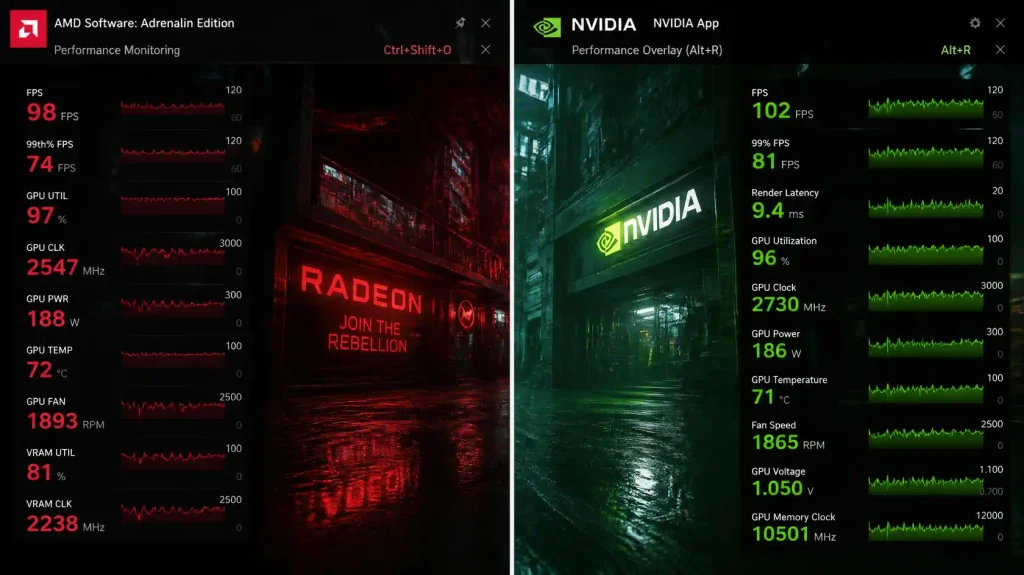
لمستخدمي كروت إنفيديا: تطبيق NVIDIA App (بديل GeForce Experience) + FrameView
أنهت شركة إنفيديا حقبة برنامج GeForce Experience القديم، واستبدلته بالكامل بتطبيق NVIDIA App الموحد والسريع جداً.
- طريقة التفعيل: أثناء اللعب، اضغط على اختصار
Alt + Zلفتح الواجهة الجانبية، أو اضغط مباشرة علىAlt + Rلإظهار شاشة الإحصائيات الفورية (Statistics Overlay). - ماذا يعرض؟ يمكنك التبديل بين أربعة أوضاع (أساسي، متقدم، مخصص) لعرض الـ FPS، والـ 1% Low FPS، وحرارة واستخدام كرت الشاشة والمعالج، بالإضافة إلى مقياس حصري ومهم جداً لمالكي كروت RTX وهو Render Latency / PC Latency المرتبط بتقنية NVIDIA Reflex.
- أداة NVIDIA FrameView: لمحبي القياس المتقدم، توفر إنفيديا أيضاً أداة مستقلة ومجانية تسمى FrameView، وهي أداة رائعة تقيس بدقة فائقة معدل “الأداء مقابل كل واط كهربائي” (Performance per Watt) وتتعامل بذكاء مع تقنيات توليد الإطارات (DLSS Frame Generation).
لمستخدمي كروت إي إم دي: AMD Software: Adrenalin Edition
تتفوق شركة AMD تاريخياً في جمال وشمولية برنامج التعريف المدمج الخاص بها (Adrenalin).
- طريقة التفعيل: اضغط على اختصار
Ctrl + Shift + Oأثناء اللعب لتظهر لك نافذة (Performance Metrics Overlay). - ماذا يعرض؟ يوفر البرنامج لوحة مراقبة غنية جداً قابلة للتحريك وتغيير الشفافية والحجم، تعرض معدل الإطارات، الرسوم البيانية الدقيقة للتقطيع، حرارة البطاقة وحرارة النقطة الساخنة (Hotspot)، واستهلاك الطاقة، وحرارة المعالج المركزي (سواء كان Ryzen أو Intel)، دون الحاجة لتحميل أي برنامج خارجي على الإطلاق.
الخيارات السريعة والخفيفة جداً (للمراقبة السطحية)
ماذا لو كنت تريد فقط معرفة رقم الـ FPS في زاوية الشاشة بأقل جهد ممكن، أو كنت تلعب لعبة تنافسية تمنع برامج الحقن المتقدمة؟
- عداد إطارات متجر ستيم (Steam In-Game FPS Counter):
- الميزة: أخف وأبسط عداد في العالم، مدمج داخل مشغل Steam الذي تستخدمه يومياً، ولا يتعارض مع أي نظام حماية (Anti-Cheat) على الإطلاق.
- طريقة التفعيل: افتح إعدادات Steam > انتقل إلى قسم (In-Game) > فعّل خيار (In-game FPS counter) واختر الزاوية التي تفضلها، مع تفعيل خيار “اللون عالي التباين” (High contrast color) ليظهر باللون الأخضر الواضح. (عيبه الوحيد: يعرض رقم الـ FPS فقط ولا يعرض حرارة المعالج أو الكرت).
- شريط ألعاب ويندوز (Windows Xbox Game Bar):
- الميزة: مدمج افتراضياً في نظامي Windows 10 و Windows 11.
- طريقة التفعيل: اضغط على زري
Win + Gأثناء اللعب، ثم ثبت نافذة الأداء (Performance Widget) على الشاشة. يعرض لك نسبة استهلاك CPU و GPU و VRAM والرامات مع عداد للـ FPS ورسم بياني بسيط، لكنه لا يعرض درجات الحرارة تفصيلياً في كافة الأجهزة.
- برنامج FPS Monitor (مدفوع مع نسخة تجريبية):
- برنامج متخصص صُمم لهدف واحد: إعطاء المستخدم واجهة بصرية فخمة وجاهزة للعمل فور التثبيت دون الدخول في متاهات إعدادات RivaTuner. يمكنك سحب العناصر بالفأرة وتكبيرها وتغيير ألوانها مباشرة على الشاشة، كما يدعم عرض البيانات على شاشات لوحات المفاتيح أو الهواتف الذكية.
- أداة MangoHud (لمستخدمي Linux وجهاز Steam Deck):
- إذا كنت تلعب على نظام Linux أو تمتلك جهاز Steam Deck، فإن أداة MangoHud المفتوحة المصدر هي المعادل الشرعي لبرنامج MSI Afterburner هناك، وتوفر مراقبة شاملة للحرارة، والبطارية، والإطارات، وزمن الإطار بأداء خفيف للغاية.
جدول المقارنة الشامل لأفضل برامج مراقبة الأداء والحرارة (2026)
لاختصار الطريق عليك، يوضح هذا الجدول الفروقات الجوهرية بين أهم البرامج لتختار منها ما يطابق احتياجاتك:
| اسم البرنامج | السعر | مراقبة الحرارة والعتاد | مخطط زمن الإطار (Frametime) | كسر السرعة والتحكم بالمراوح | التأثير على موارد الجهاز | الفئة المستهدفة |
| MSI Afterburner + RTSS | مجاني 100% | شاملة ودقيقة جداً | نعم (متقدم وقابل للتخصيص) | نعم (الأقوى في فئته) | منخفض جداً | جميع اللاعبين وعشاق التعديل الشامل |
| Intel PresentMon 2.6 | مجاني (مفتوح المصدر) | متوسطة (تركز على Telemetry) | نعم (الأدق مع مقياس GPU Busy) | لا يوجد | شبه معدوم (الأخف في 2026) | الباحثون عن تشخيص عنق الزجاجة بدقة |
| CapFrameX | مجاني (مفتوح المصدر) | شاملة (مدمجة بعمق) | نعم (تحليل إحصائي كامل) | لا يوجد | منخفض | مراجعو الهاردوير ومختبرو الأداء |
| NVIDIA App / AMD Adrenalin | مجاني (مدمج بالتعريف) | جيدة جداً (CPU & GPU) | نعم (أساسي إلى متوسط) | نعم (كسر سرعة تلقائي/يدوي) | منخفض | من يفضلون عدم تثبيت برامج خارجية |
| HWiNFO64 (مع RTSS) | مجاني للاستخدام الشخصي | عميقة جداً (كل مستشعر بالجهاز) | يعتمد على دمج RTSS | لا يوجد | منخفض | المحترفون وتشخيص مشاكل الحرارة المعقدة |
| FPS Monitor | مدفوع (نسخة تجريبية) | شاملة وجاهزة بصرياً | نعم | لا يوجد | متوسط | من يريدون واجهة فخمة جاهزة بدون إعدادات |
| Steam Overlay / Game Bar | مجاني (مدمج) | لا توجد حرارة (استهلاك فقط) | بسيط جداً في Game Bar | لا يوجد | معدوم | المراقبة السريعة الآمنة في الألعاب التنافسية |
شرح عملي خطوة بخطوة: كيف تضبط MSI Afterburner ليظهر الأرقام داخل اللعبة؟
نظراً لأن السؤال الأكثر تكرراً بين اللاعبين بعد تحميل برنامج MSI Afterburner هو: “لقد ثبتّ البرنامج، لكن الأرقام لا تظهر داخل اللعبة!”، إليك الطريقة الصحيحة لتفعيله في أقل من دقيقتين:
- التثبيت الكامل: أثناء تثبيت برنامج MSI Afterburner، ستظهر لك نافذة تسألك عن المكونات المراد تثبيتها؛ تأكد تماماً من بقاء علامة الصح مفعلة بجانب
RivaTuner Statistics Server، فبدونه لن يظهر أي شيء داخل اللعبة. - الدخول إلى إعدادات المراقبة: افتح برنامج MSI Afterburner، واضغط على أيقونة الترس (Settings)، ثم انتقل إلى التبويب الثالث المسمى Monitoring (المراقبة).
- اختيار العناصر وإظهارها: ستجد قائمة طويلة بالمقاييس (GPU temperature، GPU usage، CPU temperature، CPU usage، RAM usage، Framerate، Frametime).
- اضغط على العنصر الذي تريده (مثلاً
GPU temperature) وتأكد من وجود علامة صح بجانبه. - انزل إلى أسفل النافذة وفعّل الخيار الحاسم:
Show in On-Screen Display(إظهار في شاشة العرض)، وستلاحظ ظهور كلمةin OSDبجانب العنصر في القائمة. - (ملاحظة مهمة لمالكي الإطارات): عند تفعيل عنصر
Framerate(الـ FPS) وعنصرFrametime، سيظهرون باللون الرمادي في البداية؛ ولكي يعملوا، يجب أن تذهب إلى تبويب On-Screen Display المجاور وتعيّن زراً من لوحة المفاتيح (مثلF10أوInsert) في خانة Toggle On-Screen Display لتتمكن من إظهار وإخفاء الشاشة متى شئت أثناء اللعب.
- اضغط على العنصر الذي تريده (مثلاً
- تحويل زمن الإطار إلى رسم بياني أنيق: بدلاً من عرض
Frametimeكرقم يتغير بسرعة جنونية، ارجع إلى تبويبMonitoring، واضغط علىFrametime، ومن القائمة المنسدلة بجانبShow in On-Screen Displayاخترgraphبدلاً منtext، ثم اضغط Apply و OK. - تكبير الخط وتغيير الموقع: افتح برنامج RivaTuner من شريط المهام السفلي (الأيقونة الزرقاء التي تحمل رقم 60 بجوار الساعة)، ومن هناك يمكنك رفع شريط On-Screen Display Zoom لتكبير حجم الأرقام لتناسب شاشات 2K و 4K، وتغيير موقعها على الشاشة بسهولة.
6. تنبيهات أمنية وتقنية هامة قبل تشغيل برامج المراقبة
بصفتنا مهتمين بأدق تفاصيل البرمجيات، يجب أن نضع بين يديك ثلاث نصائح ذهبية تجنبك المشاكل التقنية أثناء استخدام هذه البرامج:
- احذر من تعارض البرامج (Overlay Conflicts): لا تقم بتشغيل أكثر من برنامجين لحقن الشاشة في نفس الوقت (مثلاً: تشغيل RivaTuner + شاشة NVIDIA App + شاشة Discord Overlay + شاشة Overwolf معاً). هذا التزاحم البرمجي للوصول إلى محرك الرسم في اللعبة قد يؤدي إلى انهيار اللعبة فجأة (Crash to Desktop) أو حدوث تقطيع غريب في حركة الفأرة. اختر أداة واحدة فقط واعتمد عليها.
- الألعاب التنافسية وأنظمة مكافحة الغش (Anti-Cheat): ألعاب مثل Call of Duty أو Valorant أو Battlefield أو Fortnite تستخدم أنظمة حماية صارمة تراقب أي برنامج يحاول التعديل على ذاكرة اللعبة أو واجهتها الرسومية. البرامج الموثوقة مثل MSI Afterburner (عند تحديثه لآخر إصدار وتفعيل خيار Stealth Mode في RTSS) وتطبيق NVIDIA App وعداد Steam آمنة تماماً ومعتمدة في القوائم البيضاء (Whitelisted)، ولكن تجنب دائماً تحميل نسخ معدلة من مصادر غير رسمية.
- لا تدع هوس الأرقام يفسد متعتك (The FPS Obsession): من السهل جداً أن يقع لاعب الحاسوب في فخ “مراقبة العداد بدلاً من الاستمتاع باللعبة”، حيث تظل عينك معلقة بالزاوية العلوية للشاشة تتوتر كلما نزل العداد من 144 إلى 138 إطاراً! القاعدة الصحية للمحترفين هي: شغّل شاشة المراقبة في أول 15 دقيقة عند تثبيت لعبة جديدة لضبط الإعدادات الرسومية والتأكد من استقرار الحرارة وغياب التقطيع، ثم اضغط زر الإخفاء واستمتع بعالم اللعبة وقصتها.
7. الأسئلة الشائعة حول مراقبة أداء وحرارة الحاسوب (FAQ)
س1: هل برامج مراقبة الـ FPS والحرارة تنقص من أداء الألعاب؟ ج: البرامج الاحترافية الحديثة مثل MSI Afterburner و Intel PresentMon 2.6.0 وتطبيقات التعريف الرسمية مصممة بلغات برمجية منخفضة المستوى، وتستهلك أقل من 0.5% إلى 1% من موارد المعالج، وبالتالي ليس لها أي تأثير ملحوظ على معدل الإطارات.
س2: ما هي درجة الحرارة الطبيعية والآمنة للمعالج وكرت الشاشة أثناء اللعب الثقيل؟ ج: بالنسبة لكروت الشاشة الحديثة، تعتبر الحرارة بين 60°C و 78°C طبيعية ومثالية جداً تحت الضغط الكامل (وقد تصل نقطة الـ Hotspot إلى 88°C دون قلق). أما المعالجات المركزية الحديثة (سواء من Intel أو AMD)، فهي مصممة للعمل بأمان بين 65°C و 85°C أثناء الألعاب، وتبدأ مرحلة الخطر والاختناق الحراري عادة عند الاقتراب من حاجز 95°C إلى 100°C.
س3: لماذا لا يظهر عداد MSI Afterburner في بعض الألعاب؟ ج: يرجع ذلك غالباً لسببين: إما أن برنامج RivaTuner (RTSS) مغلق في الخلفية أو غير محدث لآخر إصدار يدعم مكتبة DirectX 12، أو أن اللعبة تستخدم نظام حماية (Anti-Cheat) يمنع حقن الشاشات الخارجية. جرب تفعيل خيار Stealth Mode ورفع مستوى Application detection level إلى High داخل برنامج RivaTuner.
س4: ما هو أفضل برنامج مجاني بالكامل ويعمل مع جميع أنواع الحواسيب؟ ج: الثنائي MSI Afterburner + RivaTuner يظل الخيار الشامل الأول، يليه مباشرة برنامج Intel PresentMon لمن يريد واجهة عصرية وتحليلاً دقيقاً لعنق الزجاجة دون إعدادات معقدة.
نصيحة من فريق THE SHORIKEN
لا تجعل “هوس الأرقام” يسرق منك متعة اللعب! شغّل شاشة مراقبة الأداء في أول 10 دقائق فقط عند تجربة أي لعبة جديدة؛ اضبط إعداداتك الرسومية، تأكد من استقرار خط الـ Frametime وبقاء الحرارة في النطاق الآمن، ثم أَخْفِ العداد تماماً وانغمس في التجربة.. فالألعاب صُنعت لنعيش عوالمها، لا لنراقب زاوية الشاشة.